Rabu, 23 November 2011

Cara Setting DNS di Windows 7 dan XP

Cara Setting DNS di Windows 7 dan XP

Gambar InternetDNS (Domain Name System) ialah sebuah sistem yang menyimpan informasi tentang nama host maupun nama domain dalam bentuk basis data tersebar (distributed database) di dalam jaringan komputer.
Fungsi DNS di Internet adalah untuk mengerjakan pengalamatan dan penjaluran (routing), sehingga saat kita mengetikkan misal : www.google.com maka DNS server akan mencarikan alamat IP address dari host yang bersangkutan.
Alamat DNS yang disediakan oleh provider ISP seringkali kinerjanya lebih lambat bila dibandingkan DNS server milik Google dan OpenDNS. (Definisi lambat disini adalah saat pencarian (lookup) alamat website di internet)
Maka untuk mengatasi masalah diatas kita perlu mengganti setting default DNS Server ISP dengan alamat DNS Server lain seperti Google Public DNS ataupun OpenDNS.
Merubah DNS juga bisa dilakukan bagi orangtua yang ingin membatasi internet dirumahnya supaya anak tidak bisa mengakses situs porno dengan mengganti Setting DNS-nya dengan DNS Nawala.

Berikut cara merubah setting DNS server di Windows 7 dan Windows XP

Untuk mengubah Setting DNS di Windows 7

  • Masuk ke Control Panel | Network and Internet | Network Connections
Gambar Control Panel di Windows 7
  • Akan muncul daftar network adapter yang terinstall di komputer anda.
    Pengguna internet di rumah dan kantor biasanya harus merubah setting Local Area Connection sedangkan pengguna Laptop/Notebook/Modem 3G akan menggunakan Wireless Network Connection.
  • Klik kanan Local Area Connection atau Wireless Network Connection dan pilih Properties.
Setting DNS Server di Windows 7
  • Pilih Internet Protocol Version 4 (TCP/IPv4) dan klik tombol properties
Internet Protocol Version 4 (TCP/IPv4) Properties
  • Isi kotak isian “Use the following DNS server Addresses”:
    (Infoteknologi.com mengisinya dengan DNS dari Google, untuk DNS lain lihat di bagian akhir artikel)
Preferred DNS server: 8.8.8.8
Alternate DNS server: 8.8.4.4
  • Tekan Tombol OK untuk menyimpan pengaturan DNS.

Untuk merubah Setting DNS Server di Windows XP

  • Masuk ke  Control Panel | Network Connections
  • Klik kanan Adapter (Local Area Connection atau Wireless Network) lalu pilih Properties
Setting DNS di Windows XP
  • Pilih Internet Protocol (TCP/IP) klik tombol Properties, lalu pada “Use the following DNS server Addresses” isikan Preferred dan Alternate DNS server dengan DNS Server Google atau OpenDNS.
  • Simpan setting DNS dengan menekan tombol OK

Ada bermacam-macam DNS Server yang umum digunakan dan terbukti kecepatan dan keamanannya, berikut daftarnya:

DNS Google (Google Public DNS) :
  • 8.8.8.8
  • 8.8.4.4
OpenDNS :
  • 208.67.222.222
  • 208.67.220.220
  • 208.67.222.220
  • 208.67.220.222
DNS Nawala:
  • 180.131.144.144
  • 180.131.145.145
Norton DNS:
  • 198.153.192.1
  • 198.153.194.1

Cara Setting DNS di Windows 7 dan XP

Cara Setting DNS di Windows 7 dan XP

Gambar Internet


DNS (Domain Name System) ialah sebuah sistem yang menyimpan informasi tentang nama host maupun nama domain dalam bentuk basis data tersebar (distributed database) di dalam jaringan komputer.
Fungsi DNS di Internet adalah untuk mengerjakan pengalamatan dan penjaluran (routing), sehingga saat kita mengetikkan misal : www.google.com maka DNS server akan mencarikan alamat IP address dari host yang bersangkutan.
Alamat DNS yang disediakan oleh provider ISP seringkali kinerjanya lebih lambat bila dibandingkan DNS server milik Google dan OpenDNS. (Definisi lambat disini adalah saat pencarian (lookup) alamat website di internet)
Maka untuk mengatasi masalah diatas kita perlu mengganti setting default DNS Server ISP dengan alamat DNS Server lain seperti Google Public DNS ataupun OpenDNS.
Merubah DNS juga bisa dilakukan bagi orangtua yang ingin membatasi internet dirumahnya supaya anak tidak bisa mengakses situs porno dengan mengganti Setting DNS-nya dengan DNS Nawala.


Berikut cara merubah setting DNS server di Windows 7 dan Windows XP

Untuk mengubah Setting DNS di Windows 7

  • Masuk ke Control Panel | Network and Internet | Network Connections
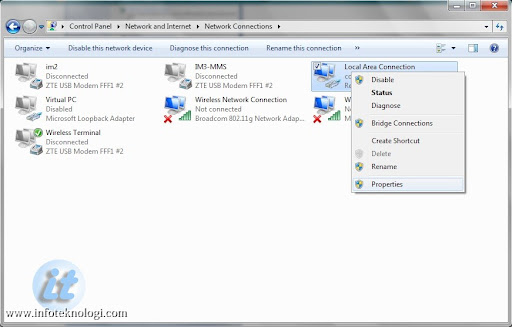
Gambar Control Panel di Windows 7
  • Akan muncul daftar network adapter yang terinstall di komputer anda.
    Pengguna internet di rumah dan kantor biasanya harus merubah setting Local Area Connection sedangkan pengguna Laptop/Notebook/Modem 3G akan menggunakan Wireless Network Connection.
  • Klik kanan Local Area Connection atau Wireless Network Connection dan pilih Properties.
Setting DNS Server di Windows 7
  • Pilih Internet Protocol Version 4 (TCP/IPv4) dan klik tombol properties
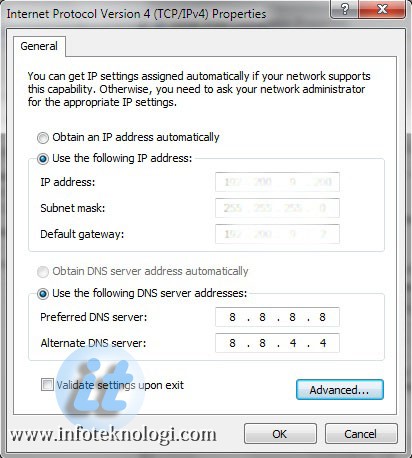
Internet Protocol Version 4 (TCP/IPv4) Properties
  • Isi kotak isian “Use the following DNS server Addresses”:
    (Infoteknologi.com mengisinya dengan DNS dari Google, untuk DNS lain lihat di bagian akhir artikel)
Preferred DNS server: 8.8.8.8
Alternate DNS server: 8.8.4.4
  • Tekan Tombol OK untuk menyimpan pengaturan DNS.

Untuk merubah Setting DNS Server di Windows XP

  • Masuk ke  Control Panel | Network Connections
  • Klik kanan Adapter (Local Area Connection atau Wireless Network) lalu pilih Properties
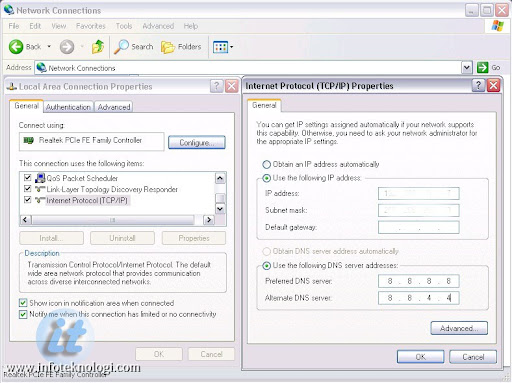
Setting DNS di Windows XP
  • Pilih Internet Protocol (TCP/IP) klik tombol Properties, lalu pada “Use the following DNS server Addresses” isikan Preferred dan Alternate DNS server dengan DNS Server Google atau OpenDNS.
  • Simpan setting DNS dengan menekan tombol OK


Rabu, 09 November 2011

setting data menggunakan acces poin

setting data menggunakan acces poin

Cara Membuat System Restore Point di Windows 7


Cara Membuat System Restore Point di Windows 7 ImageMasih ingat dengan system restore point? Tentu bagi pengguna operating system windows, terutama bagi seorang administrator system atau yang sering bereksperimen dengannya masih ingat dengan hal ini. System restore point bukan merupakan hal baru pada sistem operasi windows 7, tetapi sudah diperkenalkan oleh Microsoft sejak diluncurkannya Windows ME ke publik.
System restore point memungkinkan seorang administrator windows untuk mengembalikan system (me-restore windows) pada kondisi semula tanpa kehilangan data dan beberapa setting yang telah dilakukan. System restore dapat dimanfaatkan apabila pada sebuah sistem operasi windows mengalami masalah dan menyebabkan windows tidak berjalan stabil. Continue reading »

Mengenali Dasar Mudahnya Membuat Statistik Dengan Microsoft Excel.

May 30, 2011 by  Under Tips & Trik - 5 Comments  
Mengenali Dasar Mudahnya Membuat Statistik Dengan Microsoft Excel. ImageMembuat pengolahan data penelitian atau data administrative tidak selalu dengan program-program statistik, ternyata Microsoft excel juga mampu melakukan hal tersebut.
Seorang mahasiswa kebingungan saat diberi tugas dosennya untuk membuat data statistik, karena pada laptop maupun PC nya tidak ada program statistik. Dalam benaknya, data statistik harus diolah dengan program statistik, misalnya SPSS, SAS, dan lain sebagainya.Yang lebih lucu lagi mahasiswa tersebut justru kaget begitu diberitahu bahwa data statistik dapat diolah dengan program Microsoft Excel. Dia mengira bahwa Microsoft Excel hanya ada fungsi-fungsi statistik yang pemakaiannya sangat terbatas pada statistik itu sendiri.
Demikianlah gambaran sebagian orang tentang kegunaan dari program Microsoft Excel dalam pengolahan data statistik. Untuk itu pada tulisan ini, FastNCheap akan mengajak anda untuk bermain statistik bersama Microsoft Excel 2010. Continue reading »

Mengamankan Data Komputer dengan TrueCrypt

Jul 4, 2011 by  Under Tips & Trik - 6 Comments  
Mengamankan Data Komputer dengan TrueCrypt ImageSaat ini mungkin Anda mempunyai beberapa file atau data rahasia yang tidak boleh diketahui sama orang lain, bagaimana Anda melindungi data rahasia tersebut? Dalam artikel ini saya akan memberikan tutorial sederhana tentang cara melindungi data-data pada komputer kita agar tidak bisa diakses oleh orang lain menggunakan aplikasi TrueCrypt.
TrueCrypt adalah sebuah software gratis dan open source yang dapat melindungi data rahasia Anda  dengan cara melakukan enkripsi data pada file, partisi, hardisk atau USB Flashdisk Anda. Aplikasi ini dapat berjalan pada sistem operasi Windows 7, Windows Vista, Windows XP, Mac OS X dan Linux. Continue reading »

Internet Connection Sharing pada Buffalo Wireless N150 Router WCR-GN Technology

Jul 13, 2010 by  Under Computer Stuff, Tips & Trik - 31 Comments  
Internet Connection Sharing pada Buffalo Wireless N150 Router WCR GN Technology ImagePada dua artikel sebelumnya kami membahas tentang detail dari produk beserta cara update firmware Internet Connection Sharing pada Buffalo Wireless N150 Router WCR-GN Technology. Kali ini kami akan membahas bagaimana cara sharing internet melalui wireless ini dengan perangkat lain yang mendukung wireless. Singkatnya kami akan membahas bagaimana cara membuat sebuah mini HotSpot dengan menggunakan dengan perangkat kecil ini.
Pertama kali yang perlu anda lakukan adalah menetukan lewat media mana anda terkoneksi internet. Apakah lewat sebuah modem yang terhubung ke jaringan telephone seperti telkom speedy? Apakah melalui sebuah modem GPRS, 3G Modem  atau melalui CDMA modem? Atau melalui jaringan lain yang sudah ada semacam jaringan tetap yang ada dikantor menggunakan kabel RJ45? Continue reading »

Point Blank, Online Game Favorite Buat Gamers

Aug 2, 2010 by  Under Tech News, Tips & Trik - 71 Comments  
Point Blank, Online Game Favorite Buat Gamers ImagePoint Blank adalah game online yang dikembangkan oleh zepetto, sebuah perusahaan game asal korea yang mulai diluncurkan pada bulan Maret 2008. Game ini kemudian berkembang pesat dan mulai diluncurkan di negara lain seperti Thailand, Indonesia, Rusia dan akan segera diluncurkan di China dan Turki pada kuartal ke 3 dan ke 4 pada tahun ini (2010).
Bagi pecinta game, nama ini sudah tidak asing lagi karena saat ini Point Blank adalah salah satu game online favorite karena karakter dan alur game yang unik, lain dari game online lainnya. Diperkirakan, pemainnya sudah mencapai satu jutaan, bahkan lebih yang tersebar dari beberapa negara yang kami sebutkan sebelumnya. Continue reading »

Buffalo Wireless N150 Router WCR-GN Technology, Access Point & Bridge

Jul 13, 2010 by  Under Computer Stuff - 12 Comments  
Buffalo Wireless N150 Router WCR GN Technology, Access Point & Bridge ImageSatu lagi produk Buffalo, Wireless N150 router WCR-GN Technology, Access Point & Bridge. Mengandalkan teknologi wireless berkecepatan tinggi serta kombinasi teknologi dari buffalo menjadikan produk ini layak digunakan sebagai solusi wireless di tempat anda. Dengan disertkannya fitur dari WDS (Wireless Distribution System) dan teknologi AOSS (AirStation One-Touch Secure System) dari buffalo anda akan menemukan kombinasi yang maksimal pada kecepatan transfer, keamanan data serta kenyamanan saat mengunakan jaringan wireless. Buffalo Wireless N150 Router WCR-GN Technology adalah pilihan terbaik untuk jaringan nirkabel anda baik di rumah maupun di kantor.
Dirancang untuk penggunaan yang tidak begitu kompleks, Buffalo Wireless N150 Router WCR-GN Technology adalah perangkat nirkabel yang mampu mengkoneksikan dengan baik jaringan komputer di rumah atau untuk menghubungkan jaringan anda ke internet. Dengan mengunakan menggunakan interface yang mudah dan tidak membutuhkan waktu yang lama saat mengkonfigurasikannya, pengguna jaringan dapat berselancar di internet, download lagu dan film favorite serta berbagi hal lain yang menyenangkan dengan sahabat maupun dengan keluarga.
Memanfaatkan teknologi wireless 802.11, teknologi ini sangat sempurna sebagai media sharing antar komputer yang ada di jaringan wireless. Continue reading »

Share Folder Jaringan Antara Windows 7 dan XP

Nov 3, 2010 by  Under Tips & Trik - 149 Comments  
Share Folder Jaringan Antara Windows 7 dan XP ImageSeperti kita ketahui, windows 7 memiliki fitur keamanan yang lebih baik dari windows generasi sebelumnya. Karena itu juga, cara system menangani file maupun folder juga sedikit berbeda. Terlebih lagi jika berhubungan dengan jaringan, banyak perbedaan dan perubahan pada struktur maupun tingkat keamanan user pada folder jaringan.
Bagi yang sering berbagi pakai file menggunakan windows XP, mungkin akan sedikit merasa kesulitan saat ingin share folder di komputer yang memakai sistem operasi windows 7. Berikut kami sampaikan bagaimana cara melakukannya. (Saat melakukan percobaan, kami menggunakan Windows XP Professional dan Windows 7 Ultimate Edition).


Read more: http://blog.fastncheap.com/search/cara-sharing-data-menggunakan-acces-point#ixzz1dGi9Ym00

cara setting lancard ke debian

Internet Protocol (IP) Address adalah  protokol lapisan jaringan (model OSI) atau protokol lapisan internetwork (model DARPA reference) yang digunakan oleh protocolTCP/IP untuk melakukan pengalamatan (addressing) dan routing paket data antar host/komputer dalam sebuah jaringan TCP/IP [wikipedia.org].
Nah, lalu gimana cara nyetting IP Address pada Linux Debian? Berdasarkan praktik mata pelajaran Local Area Network (LAN) dan Wide Area Network (WAN) ku dulu ketika masih mengenyam pendidikan di Teknik Komputer dan Jaringan SMK N 2 YOGYAKARTA, berikut konfigurasinya. Saya menggunakan Linux Debian Woody 3.0 r6.
Misal kita akan menyetting dengan LAN Card-nya dikenal sebagai eth0, ketentuan sbb:
  • IP Address : 192.168.10.2
  • Netmask : 255.255.255.0
  • Broadcast : 192.168.10.255
  • IP Gateway: 192.168.10.1
Maka, langkah selanjutnya adalah mengedit file /etc/network/interfaces dengan salah satu program text editor. Misal memakai VI.
# vi /etc/network/interfaces<enter>
=============================================
auto eth0
iface eth0 inet static
address 192.168.10.2
netmask 255.255.255.0
network 192.168.10.0
broadcast 192.168.10.255
gateway 192.168.10.1
=============================================
Simpan settingan dengan menekan tombol Esc, lalu :wq <enter>
Lalu restart settingan IP Address dengan cara :
# /etc/init.d/network restart
Untuk mengetesnya, ketikkan perintah ifconfig<enter> atau ifconfig eth0<enter>untuk melihat settingannya, settingan berhasil apabila konfigurasi IP Addressnya muncul, error = 0. Lalu tes koneksi dengan perintah ping.
# ping 192.168.10.2<enter> 
Apabila settingan benar, maka akan muncul pesan di layar :
=============================================
PING 192.168.10.2 (192.168.10.2) 56(84) bytes of data.
64 bytes from 192.168.10.2:  icmp_seq=1 ttl=64 time=0.034 ms
64 bytes from 192.168.10.2:  icmp_seq=1 ttl=64 time=0.024 ms
64 bytes from 192.168.10.2:  icmp_seq=1 ttl=64 time=0.014 ms
- – - 192.168.10.2 ping statistic – - -
3 packets transmitted 3 packets received 0% loss, time 1000 ms
=============================================
Selamat mencoba, kalau ada yang keliru, mohon dikoreksi.
Kalau ada dua Lan Card (satunya eth1), misal saat membangun server dengan Debian, dengan IP Address 192.168.3.2/24 maka edit kembali file /etc/network/interfaces . Masukkan konfigirasi eth1 di bawah eth0, seperti berikut, untuk mengedit tekan tombol I :
# vi /etc/network/interfaces<enter>
=============================================
auto eth0
iface eth0 inet static
address 192.168.10.2
netmask 255.255.255.0
network 192.168.10.0
broadcast 192.168.10.255
gateway 192.168.10.1
auto eth1
iface eth1 inet static
address 192.168.3.2
netmask 255.255.255.0
network 192.168.3.0
broadcast 192.168.3.255
=============================================
Untuk lebih efisiennya, copas saja konfigurasi eth0 jadi eth1, ntar tinggal ngedit yang dicetak tebal itu. Bila pakai VI, maka cara copas nya :
  1. Taruh kursor disamping kiri huruf a (pada kata “auto“, atau di paling awal teks).
  2. Kemudian tekan tombol Esc, lalu 6yy (untuk mengkopi 6 baris dari awal kursor)
  3. Paste-kan di bawah nya dengan menekan tombol p
  4. Edit konfigurasi eth1
  5. Simpan settingan dengan menekan tombol Esc, lalu :wq <enter>
Lalu restart settingan IP Address dengan cara :
# /etc/init.d/networking restart 
Tes koneksi dengan perintah ping .

Ping detik.com
Ping ke gateway milik perusahaan kamu